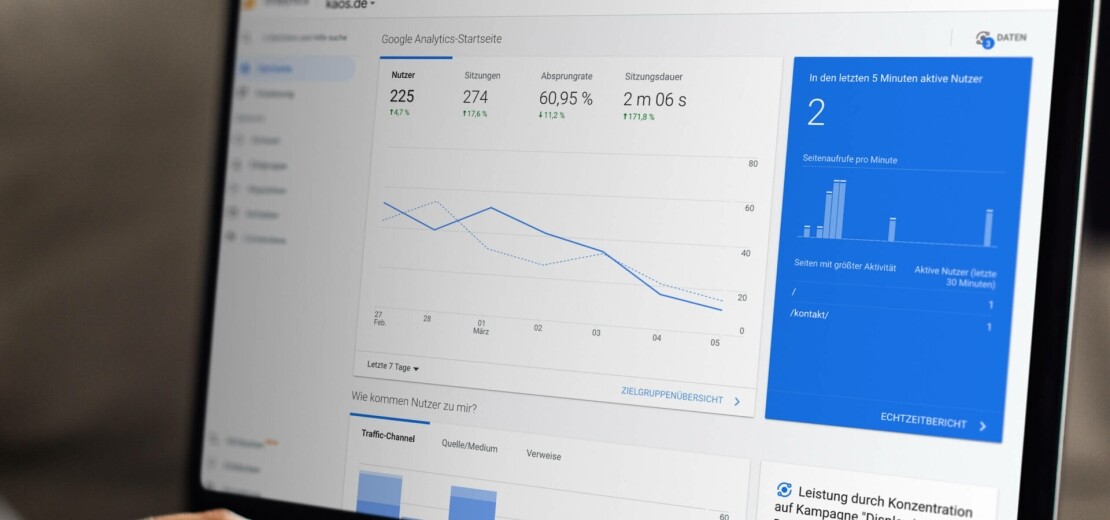
2020年10月,Google Analytics 4的新时代正式开启。随着这一启动,用户将迎来重大的创新与变化。在可视化、跟踪、页面浏览量测量等方面都有了新的可能性,还有更多其他功能。如果您在2020年10月14日之后设置了您的Google媒体资源,那么它很可能已经是一个Google Analytics 4媒体资源,因此无需采取进一步措施。
在此了解这些创新能带来哪些优势,以及您如何逐步完成迁移。
Google Analytics 4 完全取代 Universal Analytics
2023年7月1日,Universal Analytics将最终停止服务。从这一天起,您可以使用新的Google Analytics 4,并享受其众多优势。然而,从这一时间点起,将无法再在Universal Analytics中采集数据,因此及时迁移至关重要。这样您就有充足的时间,用两个版本并行采集数据,并熟悉Google Analytics 4。
未来,重点将更加强调基于用户互动的数据采集——这是Google Analytics 4中的重大变化之一。因此,新功能和调整要求对以往的工作流程和报告方式进行重新思考。Universal Analytics的数据采集主要基于转化、行为和获客,而Google Analytics 4的数据采集则主要聚焦于用户的行为和互动。

Google Analytics 4 的大量新功能
相比之前的版本Universal Analytics,Google Analytics 4具有一系列优势。其中主要优势之一就是无Cookie跟踪。这一点尤为重要,因为许多浏览器和平台已经默认阻止Cookie或限制其使用。此外,用户可以主动拒绝跟踪,并且常常选择不通过Cookie进行个性化。借助人工智能和其他新技术,Google Analytics 4仍然能够精确地采集用户行为,而无需依赖对Cookie的分析和评估。
Google Analytics 4 相比之前的版本 Universal Analytics 提供了一系列优势。其中最大的优势之一是无需 Cookie 即可进行跟踪。这一点尤其重要,因为许多浏览器和平台已经默认阻止 Cookie 或限制其使用。此外,用户也可以选择不进行跟踪,并且通常会选择不使用个性化 Cookie 的过程。借助人工智能和其他新技术,Google Analytics 4 仍然可以精确地捕捉用户行为,而无需依赖 Cookie 的分析和评估。
未来,在数据分析和收集领域考虑新功能和变化将变得更加重要。特别是,您应该更深入地研究用户数据和行为。过去,您习惯于根据用户行为、获取和转化来收集数据。然而,报告的评估耗时且通常不够详细。随着 Google Analytics 4 的推出,数据收集的工作流程将发生显著变化和改进。数据收集现在几乎完全基于用户参与度。这将使您能够更深入地了解您的平台上的网站体验是如何被感知的。
步骤 1 – 创建
如果您此前一直使用Universal Analytics,现在想迁移到Google Analytics 4,可以按照以下步骤操作。首先,登录您的Google账号。打开Google Analytics,选择“管理”选项。此时左侧会显示一个下拉菜单,您可以在其中选择要为其创建新GA4媒体资源的账号。如果没有合适的账号,您可以创建一个新账号。在第二列中,您会看到您现有的Google Universal Analytics媒体资源。选择它,然后点击助手菜单项。该助手会在最初的步骤中为您提供支持。如果当前没有显示该菜单项,您可以直接在您的账号中通过“创建媒体资源”来新建一个媒体资源。选择Google Analytics 4助手后,系统将引导您完成设置过程。在下一步中,您需要输入基本信息,如媒体资源名称、您网站的URL和时区。

步骤 2 – 设置

接下来,您可以选择是否通过Google Analytics的旧代码片段来启用数据采集。但我们不建议这样做,而是建议您改为创建一个新的媒体资源。原因在于,数据采集不应简单地沿用。如果您想继续设置GA4,您需要访问您的内容管理系统,例如WordPress、TYPO3或其他提供商。如果您没有访问权限,应先与拥有访问凭据的网站创建者联系。我们也乐意为您提供支持,帮助您正确嵌入代码。
一旦新的Google Analytics 4媒体资源设置完成,并且Universal Analytics已与Google Analytics 4连接,您将收到相应的通知。随后打开Google Analytics 4,进入设置助手。在这里,您可以对您的Google Analytics 4媒体资源进行配置,以获得最佳效果。在此设置区域中,您应尽可能详细地操作。您输入的数据越精确,结果就会越好。别忘了最后保存您的设置。
步骤 3 – 代码集成
请注意,您无法将数据直接导入GA4。因此,您应先重新定义转化中的所有受众群体和设置。完成这些操作后,您的Google Analytics 4媒体资源就成功设置好了。不过,只有在您在网站上嵌入了跟踪代码之后,数据采集才会开始。
在您的网站上集成代码片段是必不可少的,这样才能详细分析整个网站及子页面上的用户行为。许多网站系统已经可以顺利地与Google Analytics 4关联。但在某些情况下,可能需要创建一个插件来简化集成。根据您为网站使用的内容管理系统,这一过程可能需要技术知识。我们乐意为您提供帮助,并为您完成集成。
一旦您成功集成了GA4,您就可以实时采集用户数据。您会立即收到相关报告,并能在几分钟内评估用户数据。

我们为您提供最佳的过渡支持
作为Google服务的专家,KAOS是您值得信赖的合作伙伴,将在此重要过渡期间为您提供支持。作为一家代理机构,我们帮助您尽可能顺利地过渡到Google Analytics 4。成功的迁移和分析工具的使用对于坚实的数据基础至关重要,它将作为未来行动决策的基础。
过渡到Google Analytics 4对企业来说可能是一个挑战。凭借专业的咨询和全面的支持,我们确保向Google Analytics 4的过渡顺利进行,以便您能够充分利用新属性的优势。
您有疑问?

埃利亚娜·格拉默
网站/数字主管


